Redigera effektivt i Photoshop –
arbeta smartare, inte hårdare

Redigera effektivt i Photoshop –
arbeta smartare, inte hårdare

(01)

Du har en sociala mediapost som ska ut igår,

en kampanjbild som behöver justeras nu och en kollega som skickar en ny logotyp du måste byta ut – igen. Photoshop är en del av din vardag, men ibland känns det som att varje liten justering tar orimligt lång tid.

Tänk om du istället kunde snabba upp ditt arbetsflöde, slippa onödiga repetitiva moment och få mer tid över till det kreativa? Med smarta arbetssätt, AI-funktioner och icke-förstörande redigering kan du jobba både snabbare och smidigare – utan att tumma på kvaliteten. Eller på din ork. Här är några av mina supertips för att…

(02)

ARBETA EFFEKTIVT I PHOTOSHOP

1 | VAR SMART MED SMARTA OBJEKT
Om du inte redan använder det, kommer du snart att börja – det kommer revolutionera ditt arbetsflöde. Genom att konvertera lager till smarta objekt jobbar du icke-förstörande så att du alltid gå tillbaka och justera i efterhand. Och alltid bibehålla kvaliteten. Se videon för att förstå varför och hur.

2 | NYTTJA BIBLIOTEKET
Har du projekt där du ofta återanvänder ett teckenformat, en viss logo, färger, bilder eller en massa annat? Då är ditt Bibliotek mästerligt för dig där du sparar just sånt. Bibliotek sparas i ditt Creative Cloud så att du alltid kan komma åt dom. Och du kan samarbeta kring dom med ditt team eller med kunder så att ni alla använder samma element. Dessutom kan du använda samma bibliotek i andra program såsom InDesign. Win, Win, Win, Win.

3 | BIBLIOTEKSLÄNKAT SMART OBJEKT
Du har flera olika dokument som använder ett och samma element från biblioteket, som en logo. Men så vill du ändra på något i den… säg att färgen blivit omdesignad. Behöver du då sitta och byta ut varje logo i varje dokument för hand då? Nejdå. Har du använt ett bibliotekslänkat smart objekt så byts ut allt automatiskt om du ändrar på ett!

4 | ÅTERANVÄND REDIGERINGAR
Spara dina justeringar som förinställningar i Camera Raw eller för justeringslager, skapa egna färgrutor, använd stilinställningar för lager, skapa funktionsmakron… Sätten är många så att du slipper göra om samma arbete gång på gång.

5 | LÅT AI GÖRA DINA MARKERINGAR
Låt Photoshop göra grovjobbet! Skapa bättre maskeringar och montage genom att dra nytta av Photoshops AI-funktioner. Med verktyg som Objektmarkering och Välj motiv får du snabba och exakta markeringar, och Markera och maskera hjälper dig att finjustera kanterna.

6 | AUTOMATISERAD EXPORT
Exportera bilder smart – oavsett om du jobbar med en eller hundra filer. När du redigerat klart kan du exportera flera filer samtidigt i rätt format och upplösning, utan att behöva spara om varje bild manuellt.

Och det här är bara början! Det finns massor av små justeringar som kan göra stor skillnad i ditt dagliga Photoshop-arbete. Hur många av dessa använder du redan?

Var det några av de här supertipsen du känner att du inte hade riktigt kläm på?

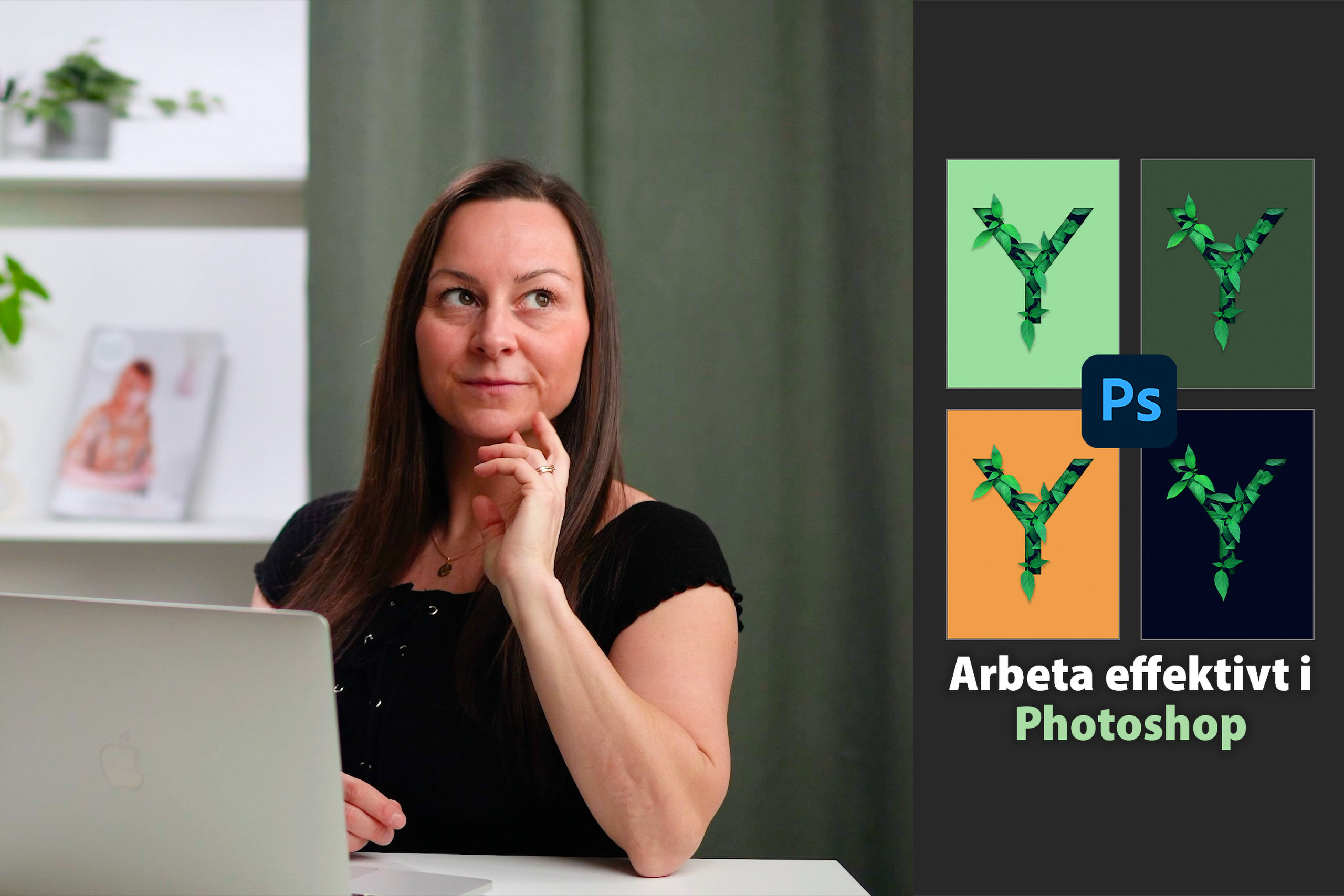
Om du vill kan du då ta min hand och följa med mig in i min videokurs “ARBETA EFFEKTIVT I PHOTOSHOP” PÅ MODERSKEPPET. Här delar jag med mig av mina bästa tips för att jobba smart, smidigt och dra nytta av Photoshops intelligenta verktyg. Där lär du dig:

  • Jobba icke-förstörande med smarta objekt & smarta filter – Justera och redigera utan att förlora originalbilden.
  • Styr ljus i din bild med justeringslager – Lär dig använda Nivåer och Kurvor för precision och full kontroll över ljus och kontrast.
  • Korrigera färgtoner – Jobba snabbt med Fotofilter och Nyans och Mättnad, eller styr över flera färger med Färgbalans, med stor precision med Kurvor och Nivåer, eller med specifika färger med Övertoningskarta.
  • Byta färger snabbt och exakt – Byt ut en färg med Nyans och Mättnad eller ändra till en specifik färgkod med hjälp av Färgprov och Info-panelen.
  • Skapa kreativa effekter med blandningslägen – Kombinera lager på spännande sätt för att skapa unika visuella uttryck..
  • Markera snabbt med AI-verktyg – Använd Objektmarkering och Välj motiv för att skapa precisa urklipp och montage utan tidskrävande manuellt arbete.
  • Förbättra med Markera och maskera – Markeringar är sällan perfekta från början. Bland alla inställningar visar jag dig de du oftast behöver använda och hur för att markera både för kropp och hår fint.
  • Lös svårigheter med montage – Få tips kring olika problem som orsakar att en maskerad bild inte går ihop med bakgrunden. Jag visar hur du fixar fel färger, skärpedjup och ljusriktning.
  • Låt AI göra jobbet – Skapa något från ingenting när du vill ta bort något, byta himmel, skapa helt nya delar och utöka din bild med generativ fyllning och expansion.
  • Retuschera bilder effektivt – Använd Neurala filtret för hudutjämning och klassiska verktyg som Lagningspenseln för snabba men naturliga resultat.
  • Skapa snygga texteffekter och stylade objekt – Använd Lagerstilar för att enkelt lägga till skuggor, glöd och andra visuella effekter.
  • Gör mockups med rätt perspektiv – Lär dig hur du applicerar din design på olika ytor med perfekt perspektiv.
  • Spara och återanvänd justeringar – Effektivisera ditt arbete genom att skapa och använda förinställningar för Camera Raw, justeringar, färgrutor och Stil.
  • Arbeta smart med Biblioteket – Spara och organisera logotyper, färger, grafik och andra designelement i Creative Cloud för snabb åtkomst och samarbete.
  • Uppdatera element automatiskt – Använd bibliotekslänkade smarta objekt så att ändringar i en fil automatiskt uppdateras i alla dokument där den används.
  • Effektivisera med funktionsmakron – Spela in och automatisera återkommande uppgifter för att spara både tid och energi.
  • Batchredigera många bilder samtidigt – Redigera flera filer samtidigt med Gruppera.
  • Jobba med ritytor – Skapa flera versioner av en design i samma dokument och redigera dem effektivt.
  • Samarbeta & dela smidigt – Bjud in andra att kommentera eller redigera direkt i Photoshop, perfekt för team och kundprojekt.
  • Exportera filer på rätt sätt – Lär dig hur du sparar masterfiler med lager, filer utan lager för tex kund, optimerar bilder för webben och använder snabbexport för att spara tid.
  • Exportera många bilder på en gång – Använd Bildbearbetaren för att exportera flera filer samtidigt.


Kursen finns här hos Moderskeppet: Arbeta effektivare i Photoshop | Moderskeppet


~Låt oss prata vidare~

Hur ser din Photoshop-process ut idag?
Har du någon favoritmetod som sparar dig tid?
Berätta i en kommentar nedan!
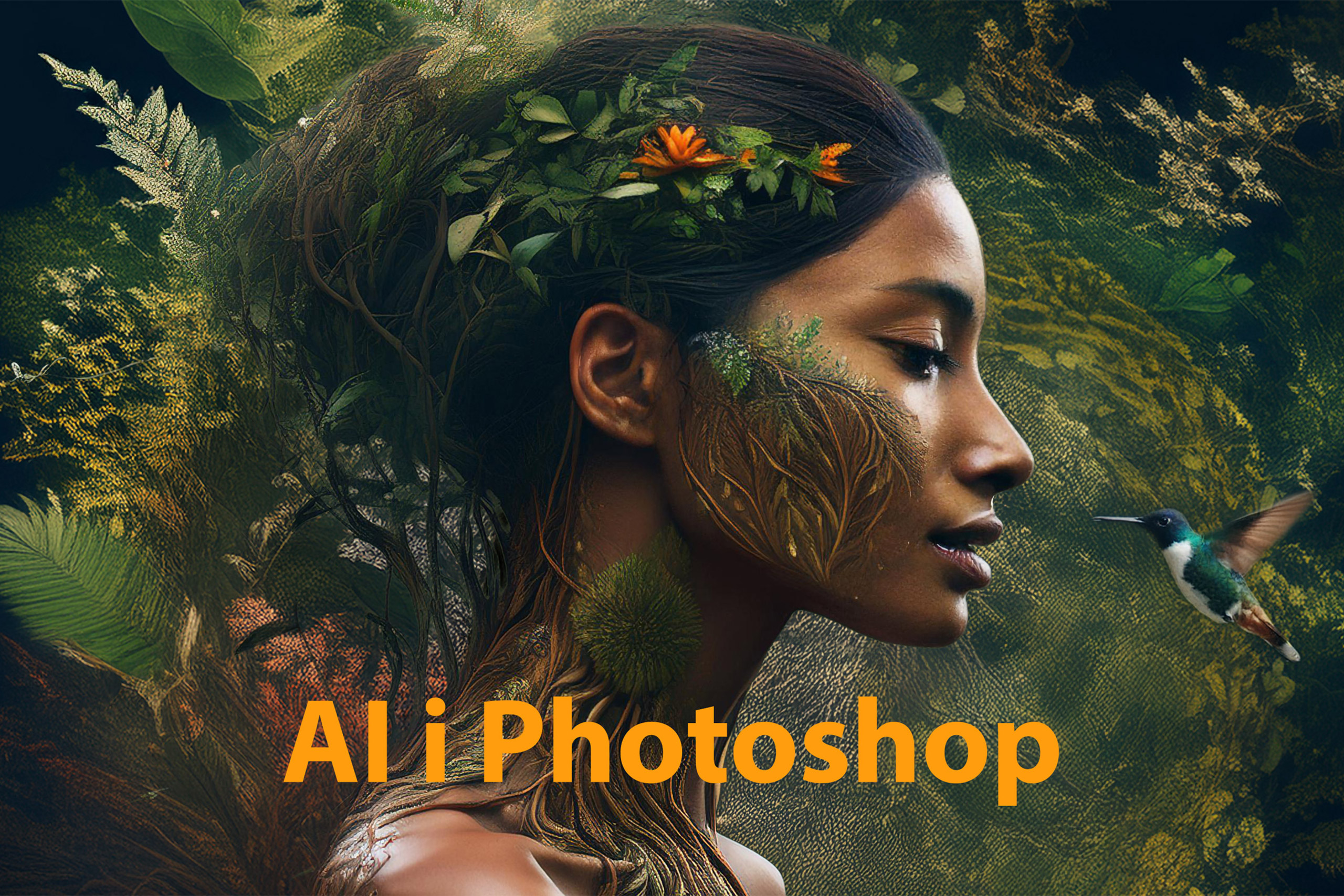
Våga använd AI i Photoshop –
skapa smartare, snabbare och mer kreativt

Våga använd AI i Photoshop –
skapa smartare, snabbare och mer kreativt

~Föreställ dig att du enkelt kan skapa helt nya objekt i en bild,
byta bakgrund med några klick eller till och med
låta Photoshop skapa helt nya bilder från ingenting,
bara sådär med några knapptryck!
Eller varför inte helt enkelt snabba på arbetsflödet?
Det låter ju nästan lite för bra för att vara sant, men det kan du ju.
Med AI i Photoshop. ~


(01)

Men kanske känner du som jag gjorde i början.

Jag visste att AI öppnade dörrar till nya möjligheter, men tro mig, jag såg på det med stor skepsis. Kanske kändes det för osäkert med allt prat om hur AI kommer påverka framtiden? Eller kanske bara lite… obekvämt? Det var som att jag inte var helt mentalt redo för en ny era. Men jag insåg till slut att det bästa sättet att hantera den känslan var att börja utforska det själv. Förstå vad AI i Photoshop faktiskt kan – och inte kan – göra, så att jag kan ta kvalificerade beslut om att använda det eller ej. Så jag dök in i Photoshops AI-värld med huvudet före och kom ut på andra sidan, inte bara med en ny insikt, utan också med en kurs för Moderskeppet där jag visar hur du kan använda AI som en kraftfull hjälp i ditt bildskapande.

Och vet du? Det var inte alls som jag trodde. Tvärtom känner jag nu att jag har en superkraft att ta till när jag väl behöver den. Så här bjuder jag på mina största egna favoriter ifrån insikterna och kursen. Här är…


(02)

MINA 5 BÄSTA TIPS OM AI I PHOTOSHOP


1 | LÅT AI GÖR MARKERINGAR ÅT DIG
Något som kan driva en till vansinne samt sluka ens kära arbetstid är ju att markera saker i Photoshop, tex för att göra lagermasker. Nu är det slut på det! Antingen kan du välja Välj motiv eller Objektmarkeringar och låta AIn göra jobbet åt dig på rekordtid. Ibland behöver du förbättra markeringen lite grann eller hjälpa programmet förstå exakt vad du är ute efter, men här har du en fantastisk hjälp att ta till.


2 | ANVÄND AI SOM IDÉSPRUTA
Ibland står kreativiteten still, så är det bara. Men genom att låta AIn skapa nya bilder till dig kan du få igång hjärnkontoret igen! Skriv in så lite eller så mycket tankar du har kring en bildidé och låt AIn generera (framställa) nya bilder som du sedan kan använda som inspiration för vad du ska skapa härnäst.


3 | TA BORT NÅGOT SOM STÖR MED ETT KLICK
Det finns allt som oftast något i din bild som du inte tycker hör hemma i den. AI kan hjälpa dig ta bort det och samtidigt fylla i ny information så att det inte märks att du tagit bort något. Jag jämför Generativ fyllning och verktyget Ta bort och hur de fungerar i kursen.


4 | HITTA OCH MATCHA ETT TYPSNITT
Du har ser ett supersnyggt typsnitt i en bild och vill så gärna ha samma eller liknande i din egna bild… och AI kan hjälpa dig hitta vilket det är med! Pröva din lycka med “Matcha teckensnitt”.


5 | UTÖKA DIN BILD TILL FORMATET DU ÖNSKAR
Du har säkert varit med om att du ska använda din bild till något och så önskar du att det hade funnits mer av din bild, till exempel så att den passar in som ett omslag, som en post på ett specifikt socialt media, så att texten du vill skriva på får plats eller kanske bara så att kompositionen blir bättre. Med Generativ expansion kan du tala om för Photoshop hur du vill att bildens format ska vara och sedan fyller AIn i det som saknas av bilden! En funktion som känns helt magisk.


Det här är förstås bara ett utdrag av allt AIn kan göra för dig i Photoshop. Oavsett om du är fotograf, designer, bildredigerare, skapar bilder för social media, eller bara är rent nyfiken, kommer dessa verktyg inte bara spara tid – de kommer ge dig nya möjligheter att förverkliga dina visioner. Oavsett om du vill retuschera bilder snabbare, skapa magiska kompositioner eller arbeta mer effektivt, så kan AI hjälpa dig att lyfta ditt bildskapande till nästa nivå. Så våga prova!


VILL DU LÄRA DIG MER OM AI I PHOTOSHOP?
För dig som vill och behöver hjälp att komma igång eller med några speciella verktyg så finns min kurs AI i Photoshop till för dig, med tydliga exempel och praktiska case, så att du kan nyttja AIn på bästa sätt.

Det här nedan (och lite till) lär du dig i kursen och kanske hittar du det som hade förändrat just ditt arbetssätt:

  • Skriva genomtänkta text-till-bild-beskrivningar, så kallade promptar
  • Svårigheter som AIn fortfarande har
  • Vad du gör när AIn inte verkar förstå dig
  • Markera automatiskt och gör exakta lagermasker med Objektmarkering och Välj motiv
  • Lägga till objekt i bilden med Generativ fyllning
  • Ta bort objekt med Generativ fyllning och verktyget Ta bort
  • Ta bort och bakgrund och gör en lagermask av den
  • Generera (framställa) nya bakgrunder
  • Ersätta en himmel med naturligt resultat
  • Utöka din bild med Generativ expansion
  • Generera (framställa) en ny bild från ingenting
  • Styr stilen på den nya bilden med Effekter och Referensbilder
  • Skapa liknande bilder som den du redan genererat
  • Förbättra detaljer hos en genererad bild eller bilddel
  • Förstora bilder och behåll kvalitet med Bevara Detaljer 2.0
  • Identifiera och matcha typsnitt från annan bild
  • Se alla AI-funktioner i praktiken med 2 case:
    – Skapa en branding moodboard
    – Skapa en bildserie i samma stil

Och det bästa av allt? AI låter dig vara mer kreativ och snabbfotad än någonsin. Istället för att fastna i detaljer kan du fokusera på din vision och låta tekniken hjälpa dig att förverkliga den.

Kursen finns här hos Moderskeppet: AI i Photoshop | Moderskeppet


~Låt oss prata vidare~

Har du testat AI i Photoshop ännu? Vad tycker du?
Tycker du AI känns otryggt och läskigt eller inspirerande och kul?
Dela gärna dina tankar i kommentarerna!

Online video course for Moderskeppet – ‘CREATE IMAGINATIVE IMAGE STORIES’

Online video course for Moderskeppet – ‘CREATE IMAGINATIVE IMAGE STORIES’

And so it is time…

My online video course for Moderskeppet Guld is up and available! Join me for CREATE IMAGINATIVE IMAGE STORIES (Skapa fantasifulla bildberättelser).

TRAINING COURSE CONTENT

Create your own fantastical story by following me through my process of creating storytelling photography with my special version of realistic surrealism. I’ll teach you a simple method for coming up with a story, plan and prepare everything for your shoot, how to shoot it, and show you how you can approach the editing. With this course you can open the door to your own enchanted world of images.

THE COURSE IS IN SWEDISH so for you who don’t speak it… you might need some help to understand it… If you are interested in getting English training from me, let me know in the comments below because I’m looking into how I can broaden my spread of knowledge.

COLLABORATION WITH MODERSKEPPET


For this course I worked together with, and as a freelance teacher for, Moderskeppet (meaning The Mothership), who has been teaching photography and Photoshop for 10 years. At Moderskeppet they create video courses (about 500 available today) for you who are a creator. You’ll get unlimited access when you subscribe to them. Fantastic teachers teach you how to photograph, edit, make film, and design. They truly are an amazing, fun, and knowledgeable crew that I’ve grown to love dearly. For quick daily free tips, go to Moderskeppet – Knowledge for photographers.

INFO AND LINKS


Find more intriguing courses at Moderskeppet here and become a member here (perhaps start by trying it out for a month!).

Read more about me and my courses over at my teacher page at Moderskeppet.

__________________


INTRIGUED? Connect with me on Instagram for even more insight!

Creating the story of a phoenix, and setting fire to a man

Creating the story of a phoenix, and setting fire to a man

“The phoenix hope, can wing her way through the desert skies, and still defying fortune’s spite; revive from ashes and rise.”*


When Anders came to me to tell his story through my portraits I got so excited. We had worked at the same office before, but I had no idea about the strong and gripping story surrounding his path through life. I feel so fortunate and honored to be one of those he wanted to open up for and to have been invited to hear the full story has truly enriched my own view of life. Hopefully, many more will get the opportunity to sit down with Anders and talk about his interesting life, and even more so, the fantastic transformation he is going through right now to come out a stronger person.

THE STORY OF A PHOENIX

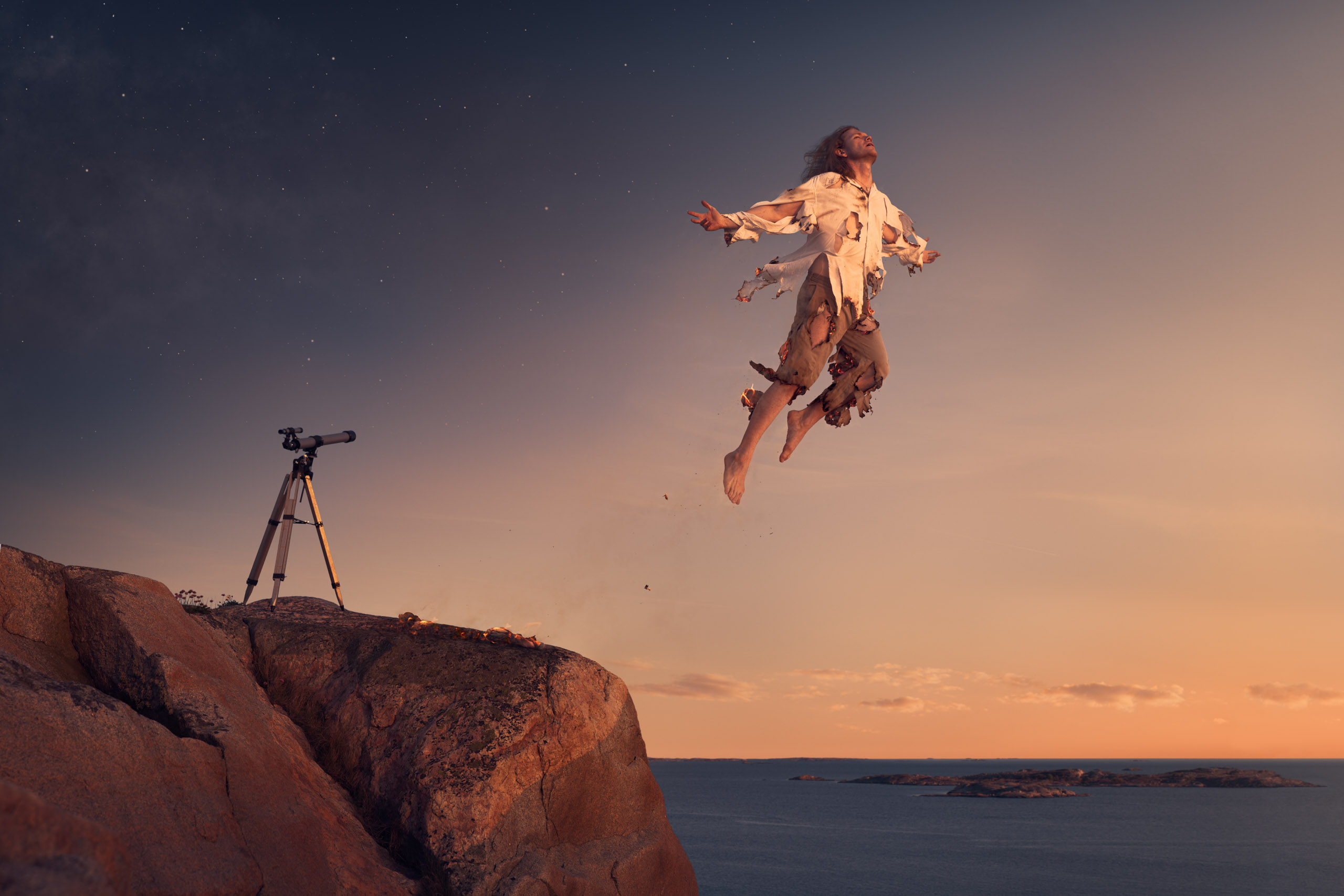
The more he told me about his life the clearer it got that to me Anders is like a phoenix. Transforming in front of our very eyes, shedding his old life, rising from the ashes and coming out in all his splendour. Ready to take on the world again, to spread his wings and fly. Together we took this story and made it into that fabulous imaginative and a bit surreal reality we both are drawn to so much.

How to add fire to a person in Photoshop


SHOOTING, BARBECUING CLOTHES AND SETTING FIRE TO A MAN

So we threw ourselves into creating this image and after loads of conversation and planning to come up with this final vision we went out to the archipelago here outside Göteborg (Gothenburg). The evening was warm and still and we gave ourselves  proper time to do all we wanted to do. We had a marvelous picnic that Anders had made. We were barbecuing, not food, but clothes. We shot Anders for about 30 minutes and then we sat down on the warm cliffs and talked and talked watching the sun set.

Before any of you think I’m a terribly cruel person, setting fire to a man and pushing him off a cliff, I want to say that the whole shoot was safe. The clothes weren’t actually burning on Anders’s body, but instead the flames were added afterwards with some digital craftsmanship in Photoshop from frames that I took with burning and glowing fabric. “No men were harmed in this photography session” 😉

“ALL THE PREPARATION”

Since Anders seemed to have such a wonderful time through all of the process creating this portrait, later on I asked him what he found the very most fun part of it all. And it was so great to hear that he had enjoyed immensely the whole preparation phase, planning everything and the time we met up to tear up his clothes, and then later going into the photography day. And well… I couldn’t agree with him more 🙂

*Quote: Miguel de Cervantes, The Book of the Bizarre: Freaky Facts & Strange Stories (2008) by Varla Ventura

Behind the Scenes of ‘SEEKING NEVERLAND’ – a sister portrait session

Behind the Scenes of ‘SEEKING NEVERLAND’ – a sister portrait session

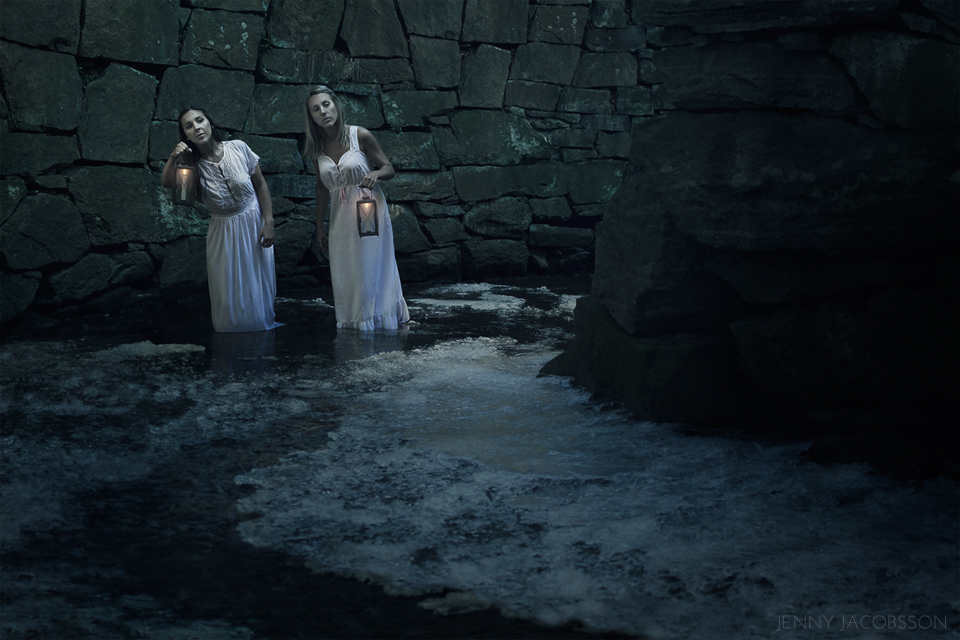
“The strong bonds of sisterhood inspired the sisters Kristin and Ellinor and myself to go into the forest one sunny summer’s day. We wanted to capture moments that speaks of memories and closeness between sisters, and combine that with celebrating the imagination and innocence of a time past.”

This is a tribute to all of you that at some point were split between adulthood luring in the distance, and at the same time didn’t want to grow up. That found comfort in the idea of a never-ending childhood, protecting you from the world beyond. To you who let your mind be occupied with imagination and dreams of magical, more exciting worlds filled with adventure and innocence.

“This is a reminder that that magical place is still out there. It is never too late to visit that fantasy land, protecting you, even for a little while. This is to you, who is Seeking Neverland.”

SEEKING NEVERLAND
Full size here

sisters, conceptual, portrait, porträtt, Göteborg, Sweden, ice, water, lantern, fairytale, Peter Pan, moat, cellarn, nightgown

‘Seeking Neverland’ is part of my in progress series ‘Parallels’ where the stories unveiled are parallels to the ordinary world we all can see. I would recommend to check the images out in their full glory and full size at the site of the series.

_________

Last, but not at all least, I want to give my love to you Kristin and Ellinor. Not only are you remarkably sweet, kind, and funny, but your positivity, generosity and helpfulness has no limit. I’m so grateful to have you in my life.
Love,
Jenny

_________

DEAREST SISTER

sisters, conceptual, portrait, porträtt, Göteborg, Sweden, syster, log, forest, tree, trunk

sisters, conceptual, portrait, porträtt, Göteborg, Sweden, syster, feet, holding hands, forest, tree, trunk, log

sisters, conceptual, portrait, porträtt, Göteborg, Sweden, syster, greenery,

sisters, conceptual, portrait, porträtt, Göteborg, Sweden, syster, grass, laying

sisters, conceptual, portrait, porträtt, Göteborg, Sweden, syster, grass, laying

sisters, conceptual, portrait, porträtt, Göteborg, Sweden, syster, forest, greenery

MY TIP FOR FURTHER READING
Curious about futuristic fashion photography from Göteborg? Check out this “alienesc” editorial, taking you to The space that is and isn’t
 

____________
INTRIGUED BY IMAGINATIVE PHOTOGRAPHY?
Connect with me on Instagram for upcoming news!

Behind the Scenes – ‘THE STORM STARTER’

Behind the Scenes – ‘THE STORM STARTER’

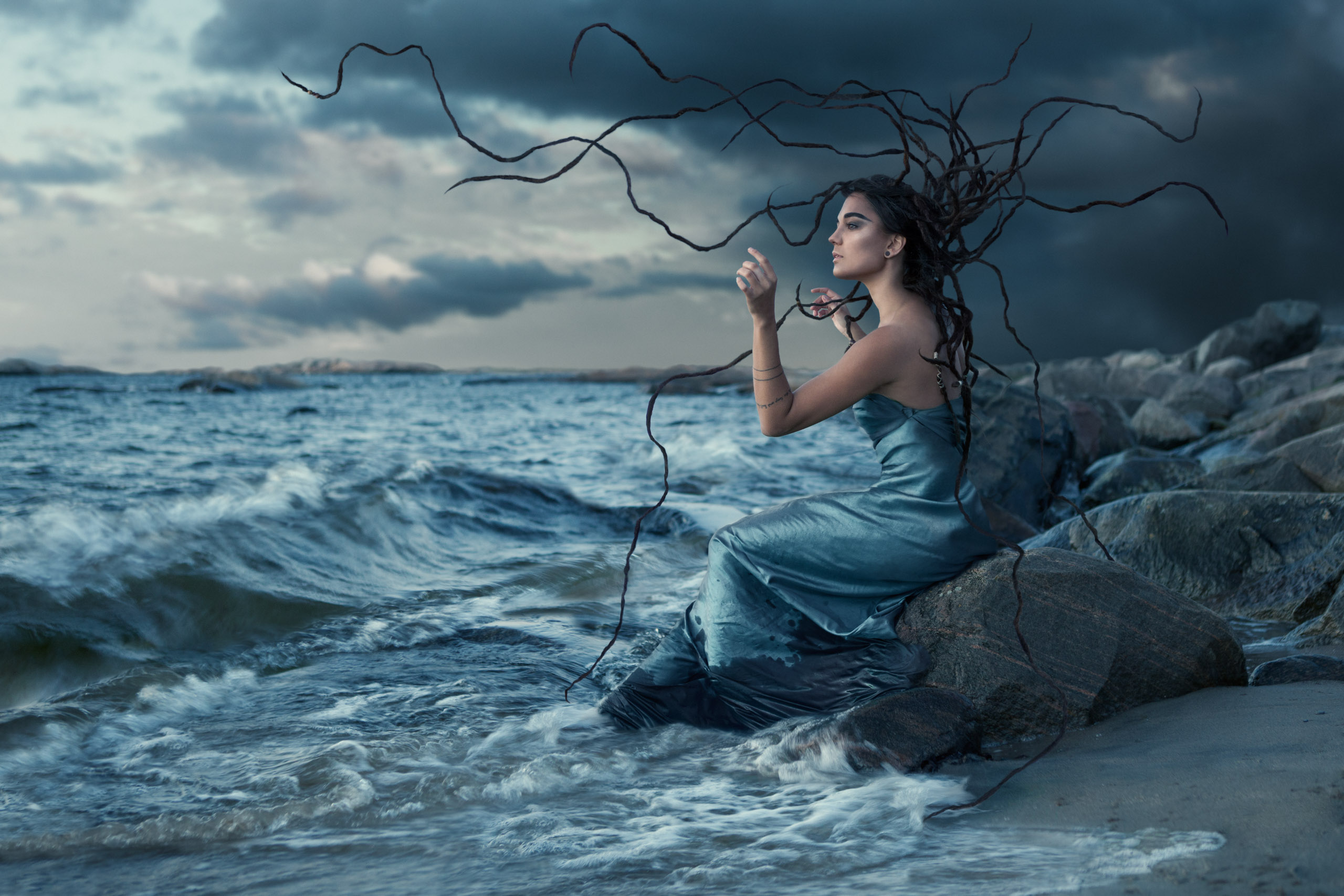
A late summers day I gathered a fantastic team to make an image for my conceptual portrait series ‘Parallels’. I had been inspired by Rania’s (previous studio portrait) dreadlocks and her dark features for some time…

…I wanted to create a portrait alluding to greek mythology characters and their features, like Medusa and her hair and the sirens and their manipulative powers. Being from the windy southwestern parts of Sweden the image was created on the concept of the ocean and storm, and the power to control it.

____________________

Photographer | JENNY JACOBSSON
Make Up Artist | MARTINA SÖDERLUND
Model | RANIA RÖNNTOFT
Assistant | ANDREAS SKOGLUND
Behind the Scenes footage | JENNY, MARTINA and ANDREAS

____________________

Martina got the task of keeping Rania’s natural beauty but at the same time turn her into a vicious sea creature. I had the task of making Ranias dreads stand up like they were floating and moving by her powers. To do this I needed to twist steel wires round every one of her approx. 40 dreadlocks and then sew sewing threads to the tips that we later connected to a wire ring crafted by Andreas.

onceptual, portrait, make up, Medusa, siren, dreads, dreadlocks, tentacles, Göteborg, Rania Rönntoft, mythology
onceptual, hair, portrait, make up, Medusa, siren, dreads, dreadlocks, tentacles, Göteborg, Rania Rönntoft, mythology
onceptual, portrait, make up, Medusa, siren, dreads, dreadlocks, tentacles, Göteborg, Rania Rönntoft, mythology

We attached the wire ring to a long stick that Andreas used to lift up the dreadlocks above Rania’s head. Thank you so much Andreas, for patiently performing the odd task of standing out in the cold wind holding a stick attached to hair.

onceptual, portrait, hair, Medusa, siren, dreads, dreadlocks, tentacles, Göteborg, Rania Rönntoft, mythology
conceptual, portrait, Medusa, siren, dreads, dreadlocks, tentacles, storm, ocean, beach, Göteborg, Rania Rönntoft, mythology
conceptual, portrait, Medusa, siren, dreads, dreadlocks, tentacles, storm, ocean, beach, Göteborg, Rania Rönntoft, mythology<
onceptual, portrait, hair, Medusa, siren, dreads, dreadlocks, tentacles, Göteborg, Rania Rönntoft, mythology

A huge thank you to you Rania for your radiantly positive attitude, even when getting wet and cold. And to Martina for your creative vision and also shooting BtS footage. We sure had a fun time, fighting against the sunset!


IF YOU LIKED HER PORTRAIT, GIVE RANIA SOME LOVE ON FACEBOOK!

Making man fly – how to create levitation in Photoshop

Making man fly – how to create levitation in Photoshop

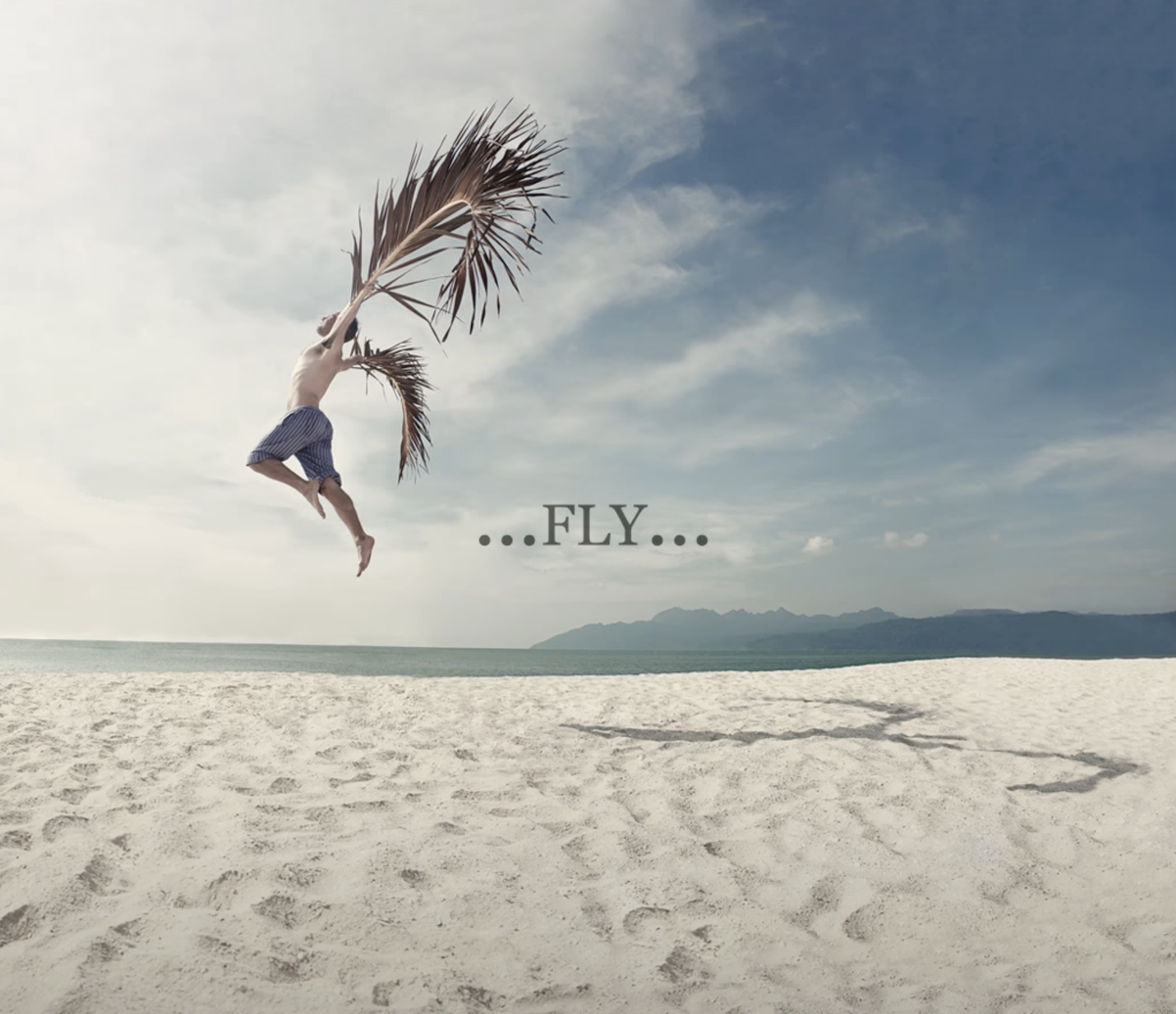
This video is a Before & After as well as an accelerated showcase of my post-processing of a several files to a finished conceptual image. Here I’m making man fly by creating levitation with a few Photoshop tricks.

The sky is the limit…

________________

location | LANGKAWI ISLAND in MALAYSIA
model | ANDREAS GUSTAFSSON

________________

To sneak peek Behind-the-Scenes, go visit my blog post Man of passage!

‘MAN OF PASSAGE’

conceptual, levitation, Photoshop, portrait, Göteborg

MY TIP FOR FURTHER READING
Check out more of my levitation work featured in Golden Age magazine, and see the interview about being a photographer!


_____________
LOVE THE WORLD OF CONCEPTUAL PHOTOGRAPHY?
Come hang with me on Instagram!

Post-processing a fairy tale

Post-processing a fairy tale

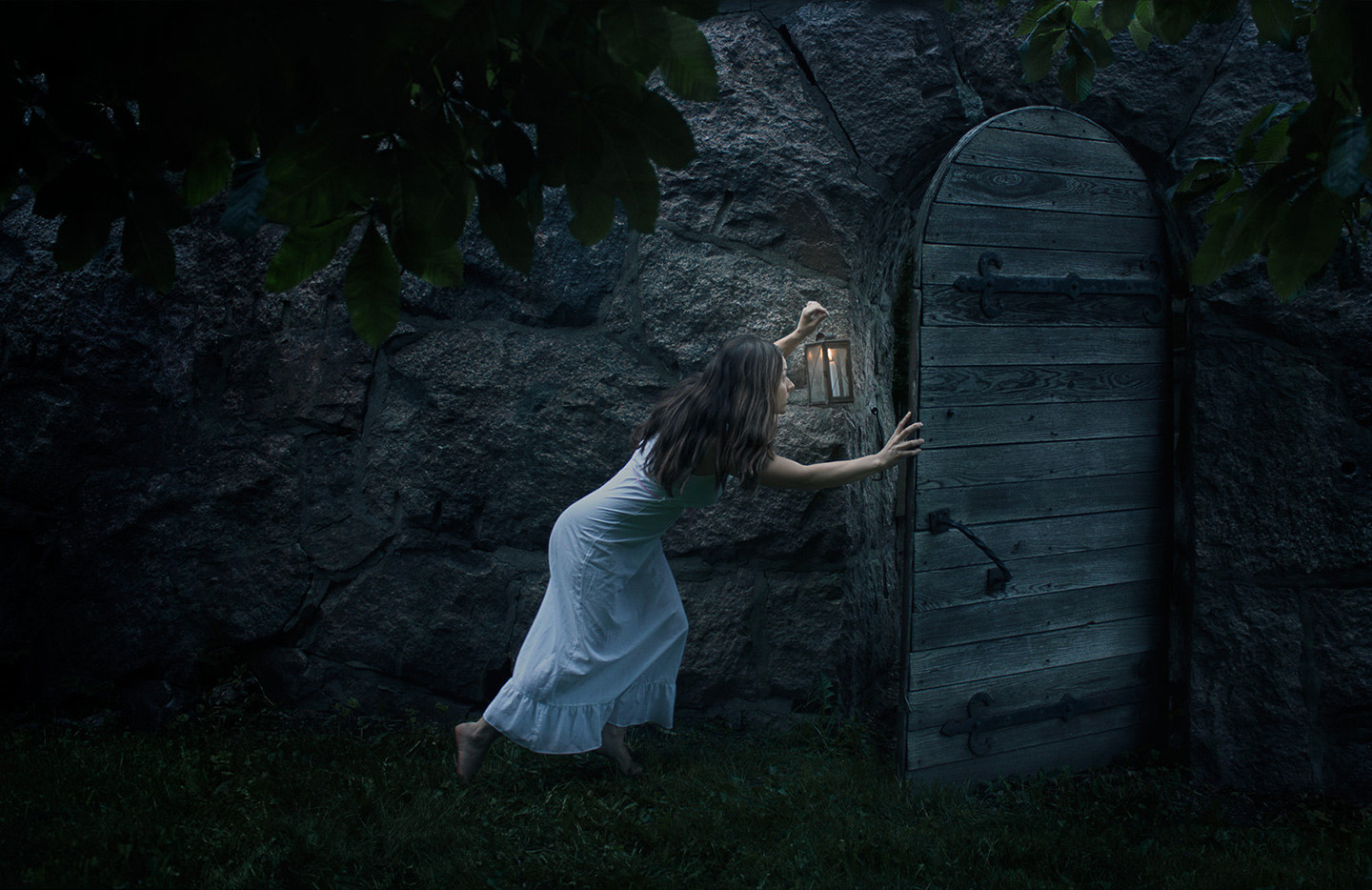
“The girl and the secret within” – This video is a Before & After as well as an accelerated showcase of my post-processing of several files to a finished conceptual image in Photoshop.

The world can be so much more than what first meets the eye…

_____________
INTRIGUED BY IMAGINATIVE PHOTOGRAPHY?
Connect with me on Instagram for even more insight!

‘MAN OF PASSAGE’

‘MAN OF PASSAGE’

2011’s Christmas and New Year we took a trip around the world to something very very different from a windy and dark Gothenburg. 17 days  in  Malaysia were just what we needed to thaw our frozen winter spirits and to relax, just enjoy life, each other’s company, and experience new things everyday. Of course this beautiful country offered many opportunities to pop out your camera and shoot things that you normally don’t find back home. The image above, “Man of passage”  was one of those. And I just want to share with you a few behind-the-scenes shots around the session.

This gorgeous view is of course from the plane when going in for landing over the archipelago around Langkawi. Langkawi is actually made up of 99 islands on Malaysia’s west coast where the bigger Pulau Langkawi is the main island.

The beaches were covered with white sand and this spot is part of the beach lining the wonderful resort we were staying at. During daytime it got really hot, but even so I asked Andreas veeeery nicely if we could go and do a shoot that I had been thinking about for a week when constantly watching palm leaves lying around. And of course he approved :). I promise you, after 3 minutes on the hot beach sweat was pouring down our spines (even though we prepared by taking a long soak in the pool beforehand…) so the session was actually really quick and effective, maybe 10 minutes in total. Counting from when the other tourists (some more tanned than others) had left the crime scene… Luckily I had a very planned image in my head and I knew exactly how I wanted Andreas to hold the “wings” and what pose I wanted his body to have.

Andreas did an excellent job, giving me exactly what I wanted. Although… the jumping was not ALWAYS graceful…

…but we surely can blame that surprisingly heavy palm leaf that were the size of me! That’s our resort in the background.

Afterwards Andreas got some well deserved rest in the shade. Oh how I miss that place…

And finally, a goodbye from the partners in crime. I think I’ve never looked more beautiful 🙂 Again, keep your eyes open for my planned upcoming blog post with a bit more processed shots from both the island as well as  Kuala Lumpur. Until next time, enjoy life!

MY TIP FOR FURTHER READING
Curious about how to make man fly? Check out the video how to create the levitation effect in this image in Photoshop!


___________
LOVE IMAGINATIVE PHOTOGRAPHY?
Connect with me on Instagram for more!

Face fusion

Face fusion

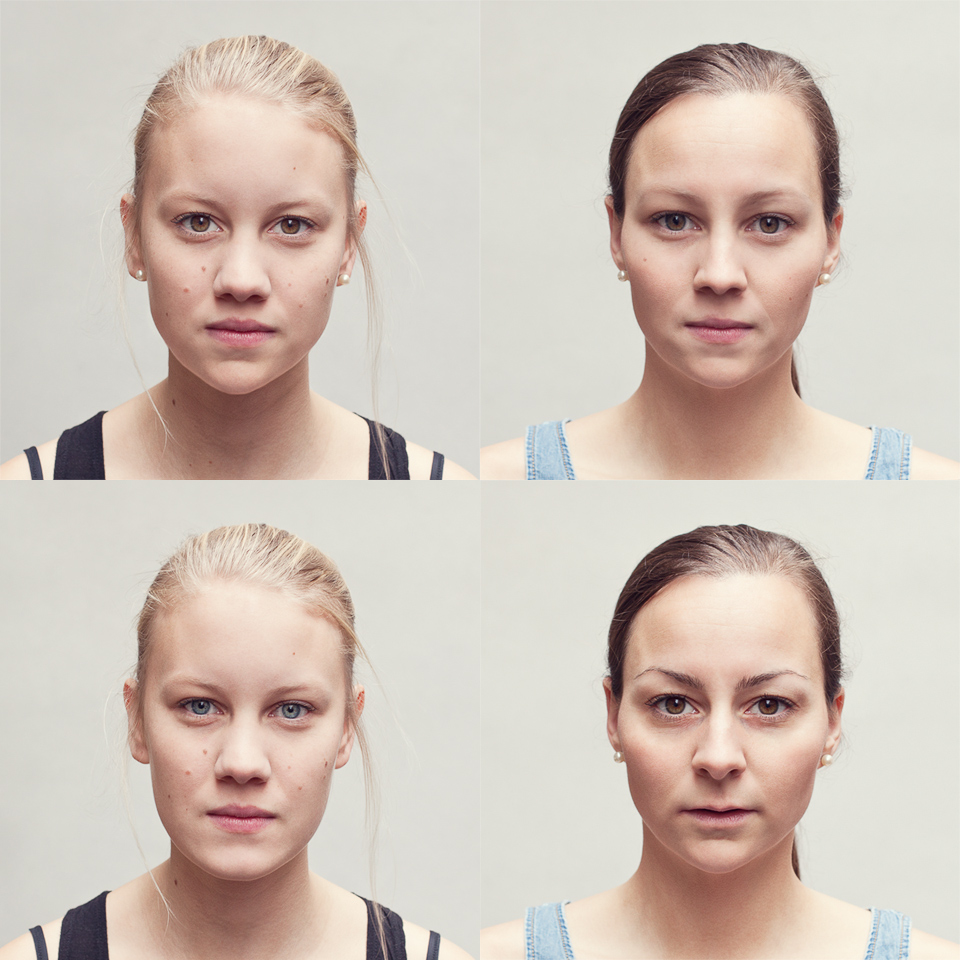
On Monday we at Fotoskolan Göteborg got the neat task of taking a portrait of oneself and a classmate and then in Photoshop fuse them together into one new person. I loved the challenge of using a proper blonde to contrast my own brunette type. And I couldn’t resist to create two new persons instead of only one.

So… behold… the Montage sisters!

The upper images are the two versions with the faces fused and the lower images are the originals. For some reason the sisters looked a lot younger than our original normal selves. Hm…


MY TIP FOR FURTHER READING! Image Processing - ThumbIf you are curious about image processing and what can be done in Photoshop, I’ve got more detailed posts for you!

I’ll continuously let you in behind the scenes of how I make people levitate, turn day to night… etc.


DO YOU WANT MORE TIPS ON PHOTOGRAPHY AND POST-PROCESSING? Connect with me on Facebook for upcoming news!